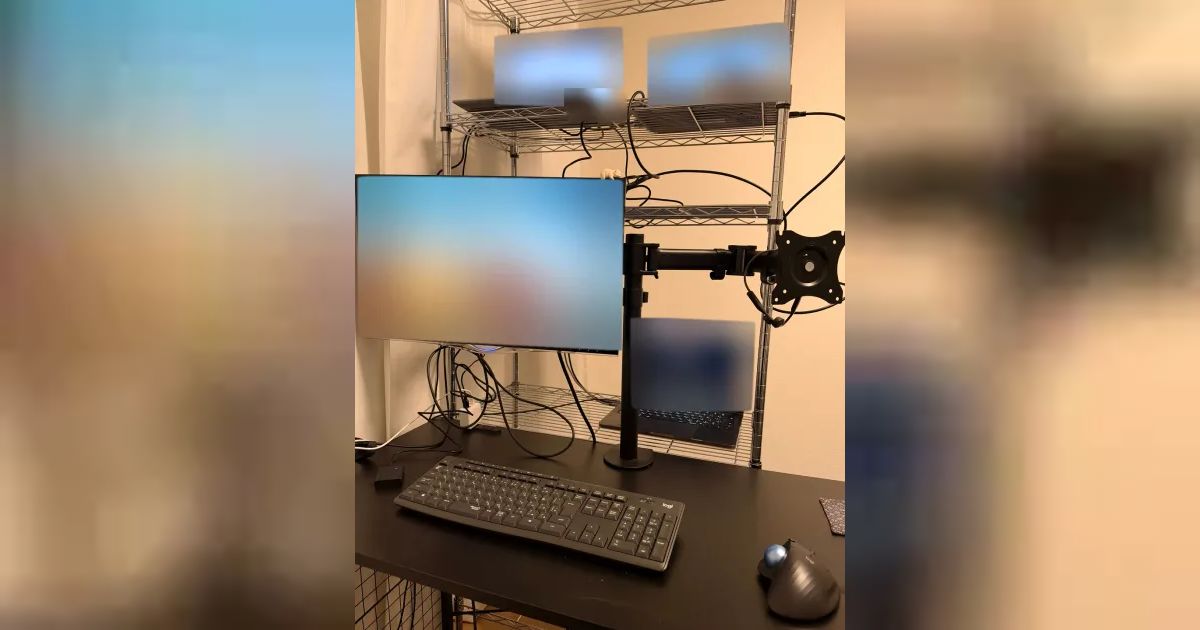
ノート3台でもすっきり!WindowsとMacをKVMで切り替え
2026-11-14Windows 2台と Mac を、キーボード・マウス・モニタごと切り替え。Mac 側でつまずいたキー配置とスクロールの直し方も載せました。
こんにちは、wandです!
仕事で Windows 2台と Mac 1台のノートパソコンを使っています。
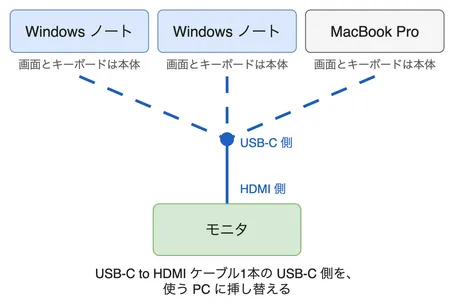
以前は、デスクにノートパソコンが3台も並んでしまっていて、
それぞれの画面とキーボードで作業していました。
ノートの画面に加えてモニタも使いたいときは、
モニタにつないだ USB-C to HDMI ケーブル1本を、3台で挿し替えて取り合っていたのです。
そこで KVM 切替器を入れたところ、
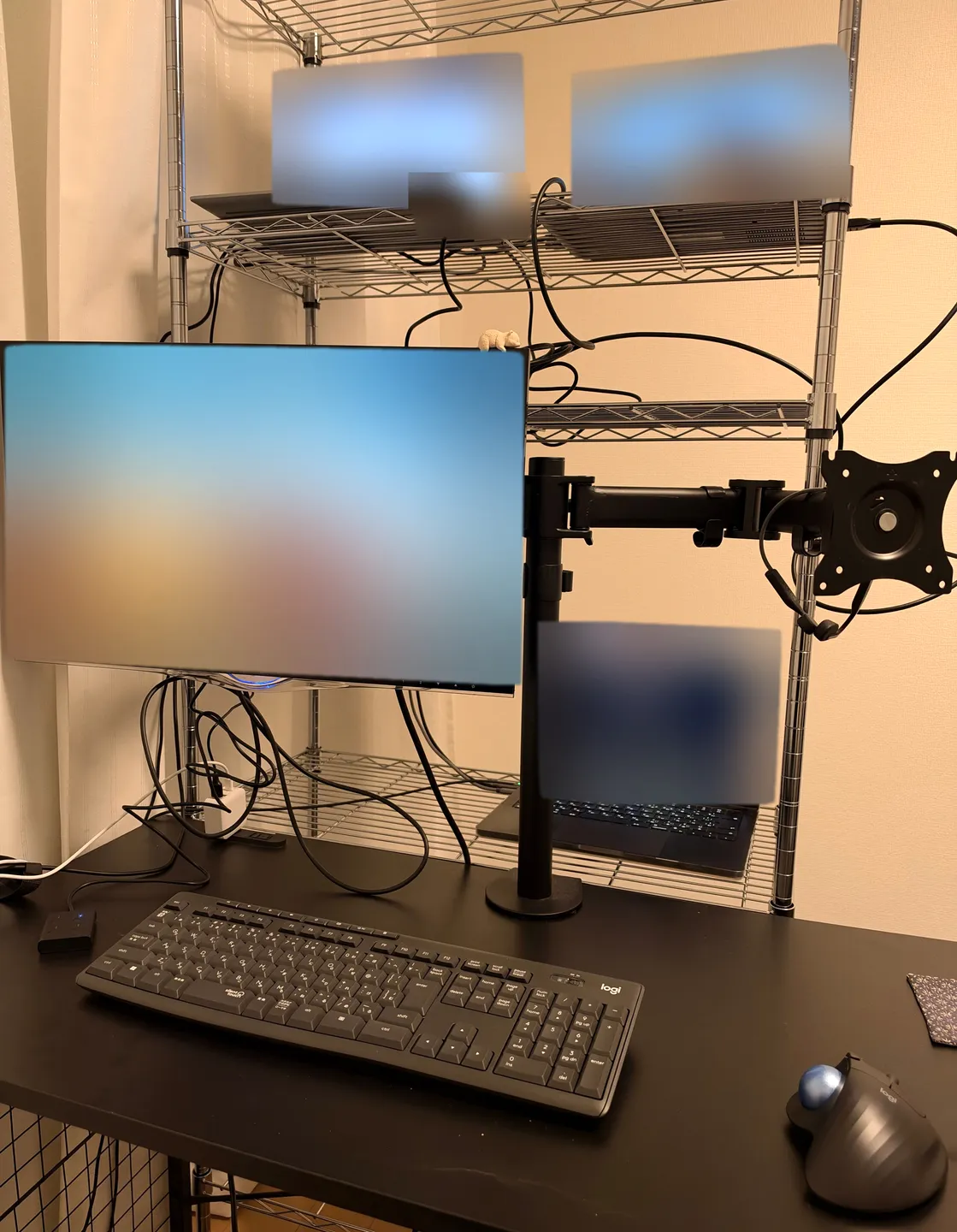
3台が1組のキーボード・マウス・モニタにまとまりました。
Mac 側ではキーボードとマウスでつまずいたので、その直し方も紹介します。
KVM 切替器で3台を1組のキーボードとモニタにまとめる
KVM 切替器は、1組のキーボード・マウス・モニタを、複数の PC で切り替えて使う機器です。
KVM の機能を内蔵したモニタもあります。
ただ、切り替えられる PC は多くが2台までで、
4台に対応するのは、Dell U4323QE のような 42.5型の大型モデルくらいです。
U4323QE は、2026年11月14日時点の価格.com の最安で約15万円です。
3台以上を切り替えるなら、手持ちのモニタに KVM 切替器を足すほうが、ずっと安く済みます。
私の場合、KVM 切替器とケーブルでおよそ1万円でした (内訳はまとめの表)。
手持ちの MacBook Pro 1台と Windows 2台を、最大 4K@60Hz のこのモデルにつなぎました。
 UGREEN HDMI KVM切替器 4台のPCでモニター1台を共有 4K@60Hz
使っているモニタ ViewSonic VX2252 はフル HD なので、これで足ります。
8K モニタなどを使っている人には、
HDMI 2.1・8K@60Hz・4K@240Hz の上位モデルが良いと思います。
 UGREEN HDMI2.1 KVM切替器 4台PC共有 8K60Hz 4K240Hz
3台のつなぎ方
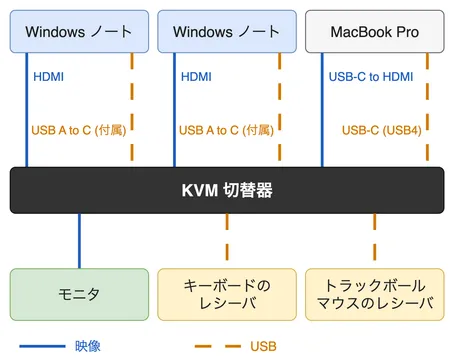
使ったケーブルは、次の4種類です。
| ケーブル | 本数 | つなぐところ |
|---|---|---|
| HDMI ケーブル | 3本 | Windows 2台と KVM 切替器、KVM 切替器とモニタ |
| USB-C to HDMI ケーブル | 1本 | MacBook Pro と KVM 切替器 (映像) |
| USB A to C ケーブル | 2本 | Windows 2台と KVM 切替器 (KVM 切替器の付属品) |
| USB-C ケーブル (USB4) | 1本 | MacBook Pro と KVM 切替器 |
Windows 2台用の HDMI ケーブルは、この2本セットを買いました。
 Amazonベーシック HDMI ケーブル ハイスピード 4K 1.8m 2本セット
MacBook Pro には USB-A の差し込み口が無く、KVM 切替器の側も USB-C なので、
両端 C のケーブルを別に買いました。
 Amazonベーシック USB-C - USB-C 4 ケーブル 40Gbps 1.01m
PC と KVM 切替器の間の USB ケーブルを流れるのは、
レシーバにつないだキーボードとマウスの信号だけなので、
速さだけなら USB 2.0 でも足ります。
それでも、Mac 用には USB4 のケーブルを選びました。
同じ USB-C でもケーブルはピンキリで、
ケチって低品質なケーブルが混ざると、かえって管理が大変になってしまうからです。
たいして高くもないので、10年後も使えるものにしました。
将来、USB-C 対応のディスプレイなどを買ったときにも使えます。
USB-C でも速さはピンキリ
「USB-C なら全部速いんじゃないの?」と思った人もいるのではないでしょうか。
A や C は、端子の形の名前です。
速さは、端子の形とは別の、USB 2.0・USB 3.2・USB4 などの規格で決まります。
同じ USB-C のケーブルでも、
USB 2.0 の速さ (最大 480Mbps) しか出ないものがあるのです。
売り場で見分けるなら、端子の形ではなく、
パッケージに書かれた「40Gbps」などの速さを見てください。
Mac 側の設定で使った環境
ここから先の Mac 側の設定は、次の環境で行いました。
| ソフト | 版 |
|---|---|
| macOS | 26.6.2 |
| Logi Options+ | 2.9.1013853 |
| Karabiner-Elements | 16.3.0 |
Mac でトラックボールマウスのスクロールが逆になる
 ロジクール 静音ワイヤレス トラックボールマウス M575SPd
Mac は「ナチュラルなスクロール」にしていて、トラックパッドではこれが快適です。
ところが、トラックボールマウスのホイールでは、スクロールが逆になってしまいました。
OS の設定で標準のスクロールに変えると、今度はトラックパッドが逆になってしまいます。
そこで、Logi Options+ で直しました。
マウスやキーボードのボタン・スクロールなどを、
機器ごとに設定できるメーカー公式のアプリです。
 Logi Options+ アプリ:マウス&キーボード用カスタマイズソフトウェアのダウンロード次世代のプログラムおよびドライバーである Logi Options+ アプリをダウンロードすれば、ロジクール製マウスとキーボードをカスタマイズできます。Smart Actions と簡単なデバイス設定で、生産性を最大限まで高めましょう。
名前の似た Logitech Options は別のアプリで、すでにサポートが終わっています。
入れるときは、名前の「+」まで確かめてください。
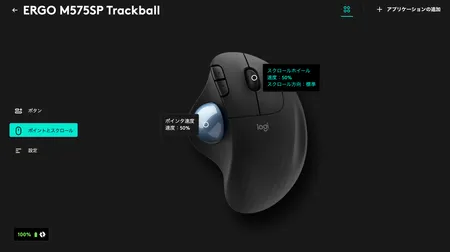
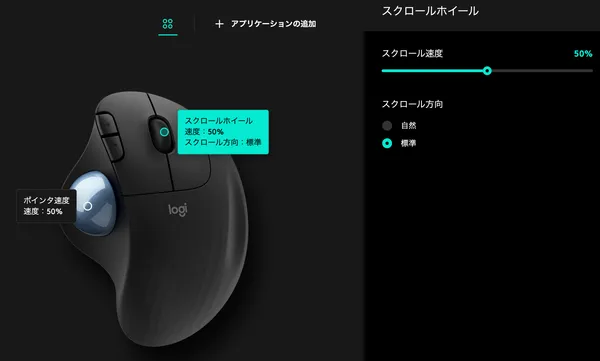
トラックボールマウスの「ポイントとスクロール」でスクロールホイールを選び、
スクロール方向を「標準」にしました。
これでトラックボールマウスのホイールだけが標準になり、
トラックパッドはナチュラルなスクロールのまま使えています。
Windows 用キーボード K295 を Mac で使う
英数・かなキーが無い
 ロジクール ワイヤレスキーボード K295
昔使っていて、必要なくなり一度手放したキーボードです。
Mac 非対応とは考えずに、買い直してしまいました。
商品ページの対応 OS は Windows と Chrome OS で、Mac は書かれていません。
Mac につなぐと、英数・かなキーに相当するキーが無く、
英語入力と日本語入力を切り替えられませんでした。
Logi Options+ では見つからない

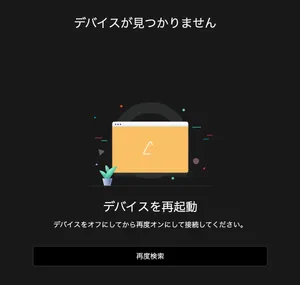
トラックボールマウスを設定できた Logi Options+ で、
K295 も追加しようとしたところ、
「デバイスを探しています...」のあと、
「デバイスが見つかりません」と出てしまいました。
Karabiner-Elements で無変換・変換を英数・かなにする
そこで、キーの割り当ては Karabiner-Elements で直しました。
Karabiner-Elements は、Mac のキーの割り当てを変えるアプリです。
 Karabiner-ElementsKarabiner-Elements A powerful and stable keyboard customizer for macOS. Download v16.3.0 Toggle Dropdown Download v16.3.0 For macOS 27 Golden Gate For macOS 26…
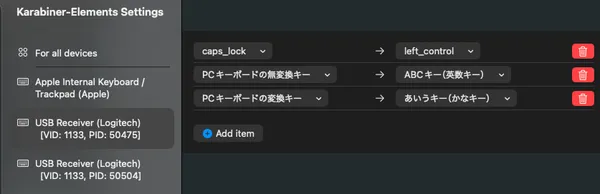
Simple Modifications のデバイス一覧で、K295 のレシーバ
USB Receiver (Logitech) を選びました。
トラックボールマウスのレシーバもつないでいると、一覧に同じ名前が2つ出てしまいます。
番号は違うものの、どちらが K295 のものかは一覧の表示から見分けがつかないので、
割り当てを入れたら K295 のキーを押し、効いているかを確かめながら進めてください。
選んだレシーバに、次のように割り当てました。
| 元のキー | 割り当てたキー |
|---|---|
PCキーボードの無変換キー | ABCキー(英数キー) |
PCキーボードの変換キー | あいうキー(かなキー) |
これで、スペースの左の無変換キーで英語入力、
右の変換キーで日本語入力に切り替えられます。
デバイスを選んで割り当てたので、K295 にだけ効きます。
Mac 本体のキーボードには効きません。
ついでに CapsLock を control にする
同じレシーバに、caps_lock → left_control も割り当てました。
Windows でも、CapsLock を Ctrl に変えるツール Ctrl2Cap を入れていて、
CapsLock を CapsLock として使う習慣が無いからです。
 Ctrl2Cap - Sysinternalsこれは、CapsLock キーを Ctrl キーに再マップするのに役立つツールです。
プログラマーで、Emacs キーバインドを好む人には特におすすめの設定です。
左小指のストレスが激減します。
Windows キーと Alt はそのまま command と option になる
何も設定しなくても、Windows キーは command、Alt は option として使えています。
バックスラッシュや Fn も、そのままで大丈夫です。
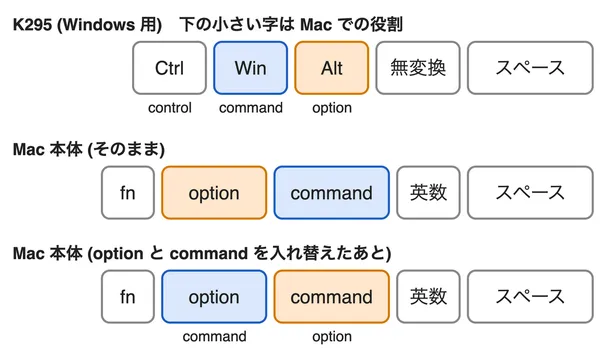
ただし並びは Mac 本体のキーボードと逆で、スペースに近いほうが Alt (option) です。
私は Windows から使い始めたので、Windows の並びに合わせて、
Mac 本体のキーボードのほうの option と command を、
macOS の「修飾キー」の設定で入れ替えていました。
Mac 本体でもスペースに近いキーが option として働くので、
K295 とも同じ指の位置で使えるのです。
逆に Mac から使い始めた人は、
Windows キーと Alt を入れ替えれば、気持ちよく使えると思います。
Karabiner-Elements を入れたら入れ替えが効かなくなった
Karabiner-Elements を入れたところ、
Mac 本体の option と command の入れ替えが効かなくなってしまいました。
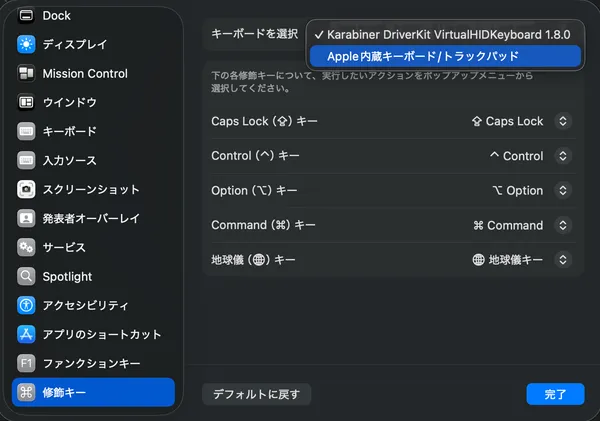
Karabiner-Elements を入れると、
キーの入力は Karabiner の仮想キーボードを通って Mac に届きます。
「修飾キー」の設定画面でも、キーボードが Karabiner の仮想キーボードに切り替わっていて、
Mac 本体のキーボードに入れていた設定は使われていなかったのです。
キーの設定があちこちに散らからないよう、macOS の設定で直すのではなく、
この入れ替えも Karabiner-Elements にまとめました。
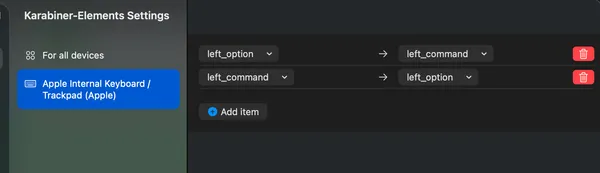
デバイス一覧で Mac 本体のキーボード
Apple Internal Keyboard / Trackpad (Apple) を選び、
left_option と left_command を入れ替えています。
まとめ
KVM 切替器で、ノートパソコン3台が1組のキーボード・マウス・モニタにまとまりました。
Mac 側でつまずいたことは、次のように直しています。
| つまずいたこと | 直し方 |
|---|---|
| トラックボールマウスのスクロールが逆になる | Logi Options+ で、ホイールのスクロール方向だけ「標準」にする |
| Windows 用キーボードで英語入力と日本語入力を切り替えられない | Karabiner-Elements で、キーボードのレシーバにだけ無変換・変換を英数・かなに割り当てる |
| Karabiner-Elements を入れたら、Mac 本体の option と command の入れ替えが効かなくなる | 入れ替えも Karabiner-Elements で、Mac 本体のキーボードに割り当てる |
今回買い足したものは、次のとおりです (値段は2026年11月10日時点)。
| 買ったもの | 値段 |
|---|---|
| KVM 切替器 | 8,640円 |
| HDMI ケーブル 2本 | 966円 |
| USB-C ケーブル (USB4) | 1,191円 |
| トラックボールマウス | 5,680円 |
| キーボード K295 | 2,709円 |
KVM 切替器とモニタの間の HDMI ケーブルと、導入前に使っていた USB-C to HDMI ケーブルは、
元から持っていたものです。
キーボードとマウスは元から持っている人も多いでしょうから、それを除くと、
切り替えの部分はおよそ1万円で組めたことになります。
Windows と Mac を1つのデスクで使い分けて苦労しているそこのあなたも、
KVM 切替器で1組のキーボードとモニタにまとめて、デスクをすっきりさせてみませんか?